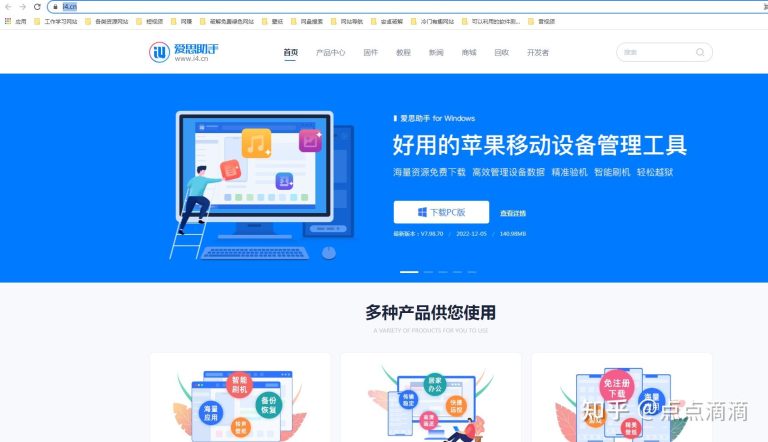
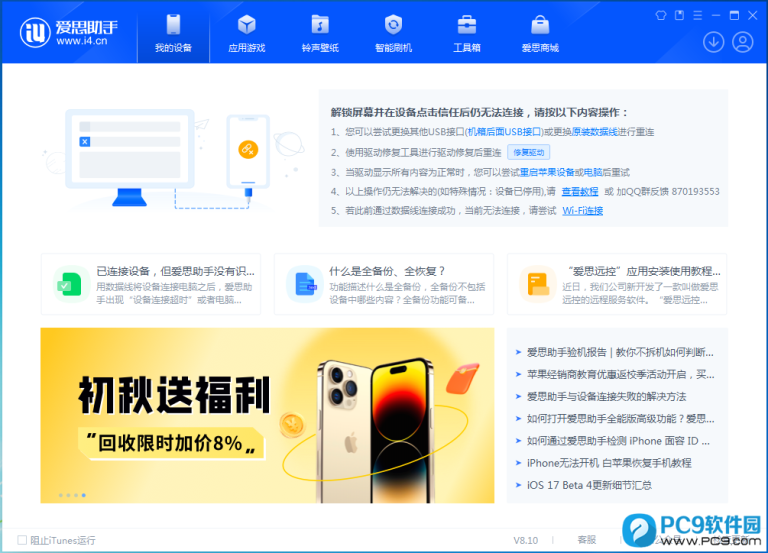
刷机一直显示等待设备时,先检查iPhone或iPad是否被电脑正常识别,再确认数据线支持数据传输、USB接口连接稳定。随后重新启动爱思助手并检查相关驱动,必要时更换数据线或USB接口。设备重新稳定识别后,再进入刷机页面核对固件和刷机方式后重新操作。
爱思助手刷机为什么一直显示等待设备?
爱思助手等待设备常见原因有哪些?
设备连接没有建立: 如果iPhone或iPad没有被电脑稳定识别,爱思助手在刷机过程中就可能持续显示等待设备,无法继续进入后续写入流程。
数据线或接口异常: 数据线只支持充电、接口接触不良或USB连接不稳定,都可能让设备在刷机过程中突然掉线。
设备模式没有识别成功: 刷机过程中设备可能需要进入恢复模式等特定状态,如果模式切换后电脑没有重新识别,也会一直等待。
爱思助手一直等待设备代表刷机失败吗?
短时间等待不一定异常: 设备重启或切换模式时,软件可能暂时等待重新识别,因此刚出现提示时可以先观察连接状态。
长时间无变化要排查: 如果页面一直停留在等待设备,同时电脑没有识别声音或设备信息消失,就需要检查连接环境。
不要急着连续重刷: 没有找到设备无法识别的原因前,重复开始刷机通常不能解决问题,应先恢复稳定连接。

爱思助手怎样检查设备是否正常连接?
爱思助手怎样确认设备已经被识别?
查看设备信息页面: 正常连接后,爱思助手通常能够显示设备型号、容量和系统信息,如果完全没有设备信息,说明连接可能存在异常。
观察连接是否稳定: 不仅要确认设备能短暂识别,还要观察几分钟,避免出现连接后马上掉线或反复重新识别。
按提示完成授权: 设备能够正常开机时,如系统要求“信任此电脑”,应按提示完成授权并输入锁屏密码。
爱思助手刷机时设备突然消失怎么办?
先查看设备当前状态: 确认iPhone是正常开机、黑屏、恢复模式还是正在重启,不要立即反复拔插数据线。
重新等待电脑识别: 模式切换后电脑可能需要重新加载设备,短时间内可以保持连接并观察软件是否恢复识别。
确认异常后再重连: 如果软件已经明确停止任务且设备始终无法识别,再重新插拔数据线并检查USB连接。
爱思助手怎样排查数据线和USB接口?
爱思助手等待设备怎样检查数据线?
确认可以传输数据: 有些线材只能用于充电,刷机需要使用能够稳定传输数据的数据线,否则设备可能始终无法正常识别。
检查线材接触情况: 如果轻微碰动数据线就断连,说明连接稳定性较差,建议更换状态良好的线材重新测试。
避免使用明显损坏线材: 插头松动、线身破损或长期使用后连接不稳定,都可能导致刷机过程中持续等待设备。
爱思助手USB接口怎样排查?
更换电脑本机接口: 可以尝试连接其他USB接口,并尽量避免使用连接不稳定的扩展坞或USB集线器。
减少其他USB设备: 暂时断开不必要的外接设备,可以减少供电或连接干扰,让刷机环境保持相对稳定。
重新测试识别状态: 更换接口后重新打开爱思助手,确认设备能够持续稳定显示,再进行后续刷机操作。

爱思助手怎样检查驱动和电脑环境?
爱思助手设备驱动异常怎样处理?
观察电脑是否识别设备: 如果爱思助手和电脑都无法正常识别iPhone,可以优先检查苹果设备相关驱动是否工作正常。
重新启动相关环境: 可以关闭爱思助手后重新打开,必要时重启电脑,再连接设备观察是否恢复正常识别。
按正常方式修复驱动: 如果软件提供驱动检测或修复功能,可以根据当前提示进行处理,再重新连接设备测试。
爱思助手电脑环境要检查什么?
保证系统运行稳定: 刷机期间不要让电脑休眠、关机或频繁切换USB设备,以免设备通信突然中断。
检查磁盘剩余空间: 系统盘或固件保存盘空间不足可能影响刷机流程,应提前预留足够可用空间。
减少后台资源占用: 可以暂时关闭大量占用系统资源的程序,让爱思助手和设备连接保持稳定运行。

爱思助手等待设备时怎样重新连接?
爱思助手一直等待设备怎样重新操作?
先确认刷机状态: 如果软件仍显示正在处理,不要直接拔线,应先观察是否能够自动重新识别设备。
任务停止后再重连: 确认刷机已经失败或终止后,可以重新插拔数据线,并等待爱思助手再次识别设备。
重新进入刷机页面: 设备稳定连接后,再核对机型、固件和刷机方式,确认没有异常后重新开始操作。
爱思助手重新连接后要检查什么?
确认设备不再掉线: 重新连接后先观察一段时间,确保设备信息持续显示,而不是频繁出现连接和断开。
重新核对固件状态: 检查固件是否与当前设备匹配,并确认目标iOS版本当前仍可正常验证。
确保重要资料已备份: 如果设备还能进入系统,应优先保存重要数据,再继续后续刷机或恢复操作。
爱思助手反复等待设备怎么办?
爱思助手每次刷机都等待设备怎样解决?
更换数据线和接口: 如果问题重复出现,可以先更换可靠的数据线和电脑USB接口,排除最常见的连接异常。
尝试另一台电脑: 在其他正常电脑上重新连接设备,可以帮助判断问题是否来自原电脑驱动或USB环境。
重新确认设备模式: 如果刷机需要设备进入特定模式,应按照当前软件提示操作,并观察电脑能否重新识别设备。
爱思助手一直识别不到设备还有什么办法?
尝试苹果官方恢复: 如果爱思助手始终等待设备,可以根据当前设备状态使用Finder等苹果官方方式尝试识别和恢复。
避免反复强制操作: 连续拔线、强制重启或重复刷机可能让问题更难判断,应先明确连接异常出现在哪个环节。
必要时检查硬件: 如果更换电脑、线材后依然无法识别,官方恢复也检测不到设备,可以联系苹果官方或正规维修渠道进一步检查。
常见问题
爱思助手刷机一直等待设备是什么原因?
常见原因包括数据线不支持稳定传输、USB接口接触异常、苹果设备驱动没有正常工作,或者iPhone在重启、恢复模式切换时没有被电脑重新识别。可以先观察设备连接状态,再逐项检查线材、接口和驱动,不要在原因不明时反复开始刷机。
爱思助手等待设备时可以直接拔数据线吗?
如果爱思助手仍显示正在刷机或等待设备重新连接,不建议马上拔线,因为设备可能正在切换模式。可以先观察软件是否恢复识别,确认任务已经失败或停止后,再重新插拔数据线。重新连接时应使用稳定接口,并确保设备能够持续被电脑正常识别。
爱思助手换了数据线还是一直等待设备怎么办?
更换数据线后仍无法解决,可以继续更换电脑USB接口,并检查苹果设备相关驱动是否正常。还可以重启爱思助手和电脑后重新连接,观察设备是否频繁掉线。如果在另一台电脑上也无法稳定识别,就需要进一步排查设备接口或其他硬件问题。
爱思助手反复等待设备还能继续刷机吗?
可以在排除连接问题后重新尝试,但不建议连续重复相同操作。应先确认设备能够稳定识别,再检查固件是否与机型匹配、当前是否可正常验证。若爱思助手始终停留在等待设备状态,可以尝试Finder等苹果官方恢复方式,进一步判断问题来源。