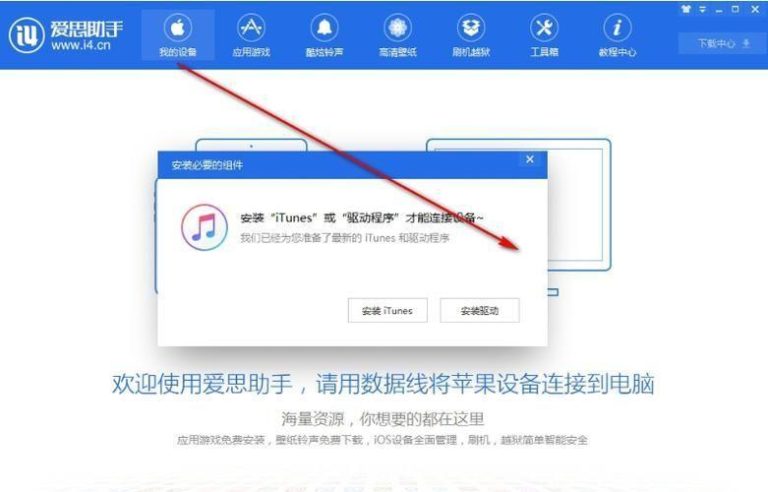
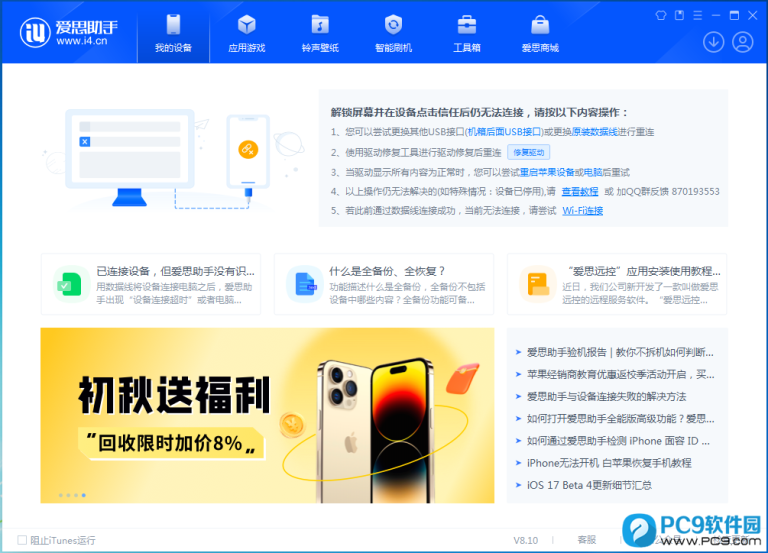
刷机后先完成iPhone或iPad激活并连接爱思助手,进入备份恢复相关功能,找到刷机前保存的全备份或分类备份文件。核对备份时间和设备信息后,选择需要恢复的数据并开始导入。恢复过程中保持USB连接和电脑供电稳定,完成后检查照片、通讯录、短信等重要资料是否完整。
爱思助手刷机后数据恢复功能在哪里?
爱思助手刷机后恢复入口怎样找到?
先连接苹果设备: 打开爱思助手后,用支持数据传输的数据线连接iPhone或iPad,等待软件正常识别当前设备信息。
进入备份恢复页面: 设备连接成功后,可以在备份恢复、工具箱或资料管理等相关区域查找恢复数据功能,不同版本入口名称可能略有差异。
根据备份类型选择: 如果之前做过全备份或分类备份,应选择与原备份方式对应的恢复入口,再继续查找备份文件。
爱思助手刷机后恢复数据前要准备什么?
先确认系统正常启动: 刷机完成后应先确保设备能够正常激活并进入系统,再连接电脑进行数据恢复。
准备原来的备份文件: 恢复数据需要之前已经保存的有效备份,如果没有任何备份,普通刷机后通常很难直接找回被清除的数据。
保持连接环境稳定: 恢复过程中应保证电脑供电、数据线和USB接口稳定,避免中途断开造成恢复失败。

爱思助手刷机后可以恢复哪些数据?
爱思助手刷机后哪些资料可以恢复?
以原备份内容为准: 通讯录、照片、短信等资料是否能够恢复,主要取决于刷机前备份时实际保存了哪些数据。
不同备份范围不同: 全备份与分类备份包含的内容可能有所区别,因此恢复前应先查看备份详情,再选择需要恢复的数据。
部分内容可能受限制: 某些应用数据、账号信息或受系统保护的内容可能无法通过普通方式完整恢复,具体以当前功能支持为准。
爱思助手没有备份还能恢复数据吗?
先确认是否存在其他备份: 可以检查iCloud、Finder或电脑其他位置是否保存过设备备份,不要只查看爱思助手目录。
同步内容可以重新获取: 如果通讯录、照片等此前已经同步到云端,可以登录对应账户后重新同步到设备。
无备份恢复空间有限: 如果刷机已经清除了原设备数据,同时没有任何可用备份,通常无法依靠普通恢复功能完整找回原资料。

爱思助手怎样选择之前的备份文件?
爱思助手怎样找到刷机前的备份?
进入备份记录查看: 打开恢复功能后,可以先查看软件识别到的历史备份记录,确认设备名称、备份日期和文件信息。
手动定位保存目录: 如果备份没有自动显示,可以根据之前设置的保存路径,在电脑中查找对应的备份文件夹。
不要随意移动文件: 如果备份目录结构被修改、文件被删除或只复制了部分内容,可能导致软件无法正常识别。
爱思助手选择备份文件要注意什么?
核对备份对应设备: 电脑中有多台iPhone或iPad备份时,应确认所选文件确实属于当前需要恢复的设备。
查看备份时间: 可以根据刷机前最后一次有效备份时间选择,避免误用过早或内容不完整的备份。
确认文件没有损坏: 如果备份曾经移动、中断复制或存储磁盘异常,应先确认文件完整,再开始恢复。
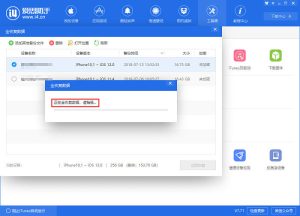
爱思助手怎样把备份数据恢复到设备?
爱思助手备份数据怎样恢复?
连接需要恢复的设备: 确认iPhone或iPad能够正常进入系统并被爱思助手稳定识别,再打开对应恢复功能。
选择目标备份内容: 找到刷机前保存的备份,根据当前功能选择完整恢复或需要恢复的具体资料。
确认后开始恢复: 核对备份和目标设备无误后启动任务,恢复期间不要拔线、关闭软件或让电脑进入休眠。
爱思助手恢复数据时要注意什么?
保证设备空间充足: 如果备份内容较多,而设备剩余容量不足,可能导致部分资料无法正常写入。
不要同时大量操作: 恢复过程中尽量不要频繁操作设备或运行其他占用资源较高的程序,减少异常中断。
耐心等待任务完成: 大容量照片、视频或完整备份可能需要较长处理时间,应以软件显示的实际进度为准。
爱思助手数据恢复完成后怎样检查?
爱思助手恢复后怎样确认数据完整?
先检查重要资料: 可以优先查看通讯录、照片、短信和重要文件,确认常用内容是否已经重新出现在设备中。
随机打开部分文件: 不仅要看数量,还可以打开部分照片、视频和文档,确认文件没有损坏或无法读取。
对照原备份范围: 根据刷机前实际备份的内容逐项检查,避免把原本没有备份的数据误认为恢复失败。
爱思助手恢复后数据不完整怎么办?
重新查看备份内容: 先确认缺少的数据是否真的包含在原备份中,如果备份时没有保存,恢复后自然不会出现。
检查云端同步状态: 部分联系人、照片或应用资料可能来自iCloud等云端服务,需要重新登录并等待同步。
保留原备份文件: 在确认所有重要数据恢复正常之前,不要删除电脑中的原备份,以便后续再次检查或恢复。
爱思助手刷机后数据恢复失败怎么办?
爱思助手为什么恢复数据失败?
设备连接可能中断: 数据线松动、USB接口异常或设备突然掉线,都可能导致恢复任务无法继续。
备份文件可能异常: 文件损坏、目录结构缺失或备份本身不完整,都会影响软件正常读取和恢复。
存储空间可能不足: 设备剩余容量过少时,较大的照片、视频和其他资料可能无法完整写入。
爱思助手数据恢复失败怎样解决?
先记录错误提示: 恢复失败后不要连续重复操作,可以先查看软件显示的信息,再针对连接、空间或备份文件进行排查。
重新检查备份和连接: 确认备份文件完整,更换稳定的数据线或USB接口,并保证设备有足够可用空间后再次尝试。
尝试原备份渠道恢复: 如果数据原本通过iCloud或Finder等方式备份,也可以使用对应的原始恢复方式处理,并继续保留现有备份文件。
常见问题
爱思助手刷机后没有备份还能恢复数据吗?
如果刷机前没有使用爱思助手、iCloud、Finder等方式保存数据,刷机后想完整恢复原资料通常比较困难。可以先检查云端是否同步过照片、通讯录和文件,也可以查看电脑中是否存在旧备份。如果已经彻底清除且没有任何备份,普通恢复功能一般无法直接找回。
爱思助手刷机后备份文件找不到怎么办?
可以先进入爱思助手备份恢复页面查看历史记录,再检查之前设置的备份保存路径。如果备份曾被移动到其他磁盘或文件夹,也可以手动查找。找到后不要随意修改目录结构或删除其中的文件,否则可能导致软件无法正常识别,影响后续恢复操作。
爱思助手恢复数据时一直失败怎么办?
恢复失败时应先查看错误提示,再检查数据线、USB接口、设备剩余空间和备份文件是否完整。可以重新启动爱思助手并连接设备后再次尝试,但不要反复使用已经损坏的备份。如果原数据来自iCloud或Finder备份,也可以改用对应的原始恢复方式处理。
爱思助手恢复数据后资料不完整怎么办?
先确认缺失的内容是否真的包含在刷机前的备份中,因为没有备份的数据无法通过恢复功能自动出现。部分照片、通讯录或应用资料可能来自云端,需要重新登录账户并等待同步。确认全部重要内容正常之前,建议继续保留电脑中的原备份,不要提前删除。