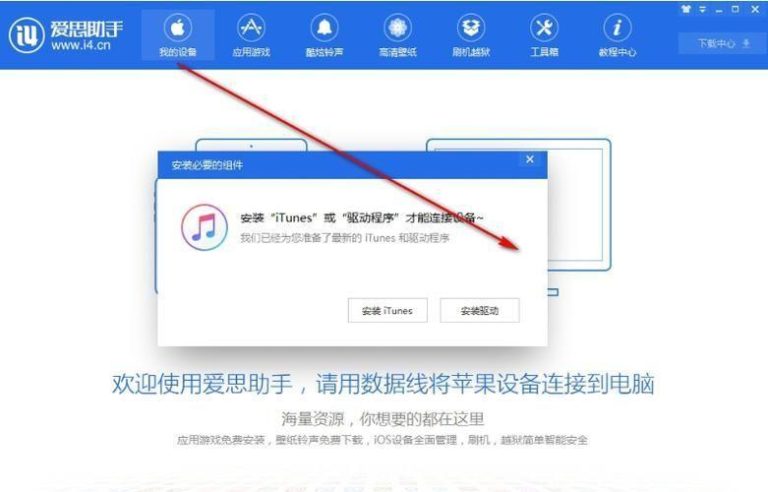

打开爱思助手后,进入设置页面,找到文件保存、下载目录或备份路径等相关选项,查看当前默认位置。点击修改或浏览按钮,选择空间充足、权限正常的本地磁盘文件夹并保存。设置完成后可重新启动爱思助手,再通过一次下载、导出或备份操作测试新路径是否生效,原有文件通常不会自动移动。
爱思助手文件保存位置在哪里设置?
文件保存位置应该从哪里查看?
进入软件设置: 爱思助手是一款专业的苹果设备(iPhone、iPad等)管理与刷机辅助软件,如果想查看文件保存位置,可以先打开软件主界面,再进入设置、下载管理或文件管理相关选项,查看当前固件、备份、导出文件等内容所使用的默认目录。
查看当前路径: 设置页面通常会显示相关文件的保存路径,可以根据路径进入Windows对应文件夹查看。不同类型文件可能使用不同目录,因此在修改之前最好先确认需要调整的是下载文件、备份文件还是导出内容的保存位置。
留意版本差异: 不同版本的爱思助手界面可能存在一定区别,如果设置页面中没有直接看到“保存位置”,可以查找“下载设置”“存储目录”“备份设置”等类似选项,根据需要进入对应栏目修改。
为什么需要修改文件保存位置?
释放系统盘空间: 固件、设备备份、照片和视频等文件可能占用较多磁盘容量,如果长期保存在系统盘,容易导致空间不足。将保存位置调整到容量更大的磁盘,可以减少系统盘压力,也方便后续继续保存大型文件。
方便统一管理: 自定义保存目录后,可以把爱思助手产生的文件集中到固定文件夹中,查找和整理都会更加方便。尤其是经常导出照片、下载固件或制作设备备份的用户,统一目录能够减少文件分散的问题。
降低查找难度: 默认保存目录有时层级较多,不熟悉路径时很难快速找到文件。将保存位置改到名称清晰的文件夹,例如单独建立爱思助手数据目录,可以在后续使用时更快定位需要的内容。

爱思助手怎样修改默认文件保存目录?
默认保存路径应该怎样修改?
打开相关设置: 进入爱思助手设置页面后,找到文件保存、下载目录或备份路径等相关选项。先查看当前目录,再点击旁边的修改、浏览或选择按钮,打开Windows文件夹选择窗口。
选择目标文件夹: 可以直接选择已有文件夹,也可以在空间充足的磁盘中新建专用目录。建议目录名称简单清晰,并保证当前Windows账户具有正常的读取和写入权限,避免后续保存文件时出现失败。
确认并保存: 选择新的文件夹后点击确认,并保存当前设置。修改完成后可以重新打开设置页面,检查路径是否已经变成新的目录,必要时重新启动爱思助手,让新的保存配置完整加载。
修改保存目录需要注意什么?
区分文件类型: 爱思助手中的下载、备份和导出文件不一定共用同一个保存路径。修改时应确认对应栏目,避免只更改了固件下载位置,却误以为设备备份和导出照片也会自动转移。
不要选择受限目录: Windows系统目录、网络共享目录或权限特殊的位置可能导致软件无法正常写入。为了减少保存失败,优先选择电脑内部磁盘中的普通文件夹会更加稳定。
原文件通常不移动: 更改保存目录一般只影响之后新生成或新下载的文件,原来已经保存的数据通常仍留在旧位置。如果希望统一管理,可以在确认文件没有被使用后手动移动需要保留的内容。

爱思助手怎样选择新的文件存储位置?
新的保存位置应该怎样选择?
选择空间充足的磁盘: 如果电脑拥有多个磁盘,可以优先选择剩余容量较大的非系统盘。尤其是设备备份、高清视频和固件文件体积较大,预留足够空间能够减少保存过程中因容量不足而中断的问题。
建立独立目录: 可以在目标磁盘中创建专门的爱思助手文件夹,再根据备份、固件、照片等内容建立子目录。这样的保存方式结构更加清晰,也方便以后进行磁盘清理和重要数据备份。
保证路径稳定: 文件保存位置最好使用长期可用的本地磁盘,不建议频繁设置到U盘、移动硬盘或容易断开的网络目录。存储设备突然断开时,正在进行的备份或文件导出可能受到影响。
外接设备适合作为保存位置吗?
根据使用情况选择: 如果电脑内部空间有限,也可以将部分大型文件保存到稳定连接的外接硬盘,但使用过程中需要保持设备正常连接,避免传输中途拔出导致文件写入失败。
检查剩余容量: 外接硬盘虽然容量较大,也应提前检查剩余空间。如果正在制作完整设备备份,应预留高于预计文件大小的空间,避免任务接近完成时因为容量不足而失败。
重要文件做好备份: 如果长期把设备备份或照片保存在外接硬盘中,可以再保留一份重要数据副本。单一存储设备出现故障时,额外备份能够降低文件丢失带来的影响。

爱思助手修改保存位置后怎样确认生效?
怎样检查新路径是否已经使用?
重新查看设置: 修改完成后,再进入爱思助手对应设置页面,确认显示的文件路径已经更新。如果关闭软件重新启动后仍然保持新目录,通常说明保存设置已经成功写入。
创建文件测试: 可以进行一次小型下载、照片导出或其他普通文件操作,完成后进入新的目录查看是否出现对应文件。通过实际保存测试,比只查看设置界面更容易确认路径是否真正生效。
查看任务记录: 如果爱思助手提供下载记录、备份记录或打开文件位置等功能,可以通过对应任务查看保存目录,确认新产生的文件是否已经进入修改后的文件夹。
为什么部分文件还在旧目录?
旧数据不会自动转移: 修改文件保存位置后,之前已经生成的设备备份、固件或导出文件通常仍然保存在原路径,新设置只对之后产生的内容生效,因此旧目录继续存在文件属于正常现象。
不同功能路径独立: 如果发现部分新文件仍然保存在其他位置,可能是该功能使用了独立保存目录。例如备份路径与固件下载路径可能分别设置,需要进入对应功能重新检查。
可以手动整理: 对于确认不再被程序使用的旧文件,可以根据需要手动移动到新的目录。移动设备备份等重要内容时,应先确认软件是否能够识别新的位置,避免后续恢复时找不到数据。
爱思助手文件保存位置无法修改怎么办?
点击修改后没有反应怎么办?
重新启动软件: 如果点击路径修改按钮后没有任何反应,可以先关闭爱思助手,并在任务管理器中确认相关进程已经结束,再重新打开软件尝试修改,排除临时程序卡顿造成的问题。
使用管理员权限: 当前Windows账户权限不足时,软件可能无法修改配置或写入指定目录。可以退出爱思助手后以管理员身份重新运行,再进入设置页面选择新的保存位置。
检查软件状态: 如果多个设置选项都无法正常操作,可能是程序文件或配置出现异常。可以先更新爱思助手,必要时重新安装,再重新进行文件路径设置。
新目录为什么保存失败?
检查目录权限: 如果选择新文件夹后提示无法写入,需要确认当前账户对目标目录具有正常读写权限。可以先新建一个普通文件夹测试,避免使用受到系统保护的位置。
检查磁盘空间: 目标磁盘容量不足时,即使路径设置成功,后续文件仍可能无法保存。修改前应确认磁盘剩余容量,并清理不需要的大型文件或旧备份。
避免路径异常: 网络目录、失效的移动硬盘路径或部分特殊文件夹可能无法长期保持可用。出现路径自动恢复或保存失败时,可以更换到本地固定磁盘目录重新设置。
爱思助手修改后找不到文件怎么办?
怎样查找新保存的文件?
查看当前设置: 首先进入爱思助手设置页面确认当前保存路径,再按照显示目录进入Windows文件夹查找。如果最近刚修改过位置,应重点检查新目录,而不是继续在以前的文件夹中搜索。
查看对应功能记录: 下载固件、导出文件或制作备份后,可以进入相应的任务记录查看文件信息。如果界面提供打开目录功能,可以直接进入文件实际所在位置,比手动搜索更加方便。
使用Windows搜索: 如果知道文件名称、后缀或大致生成时间,可以使用Windows搜索功能查找。对于体积较大的固件和备份,也可以按照文件大小或修改时间筛选,提高定位效率。
以前保存的文件找不到怎么办?
检查旧保存路径: 修改目录不会自动移动历史文件,因此以前下载的固件、照片或设备备份可能仍然留在旧位置。可以根据修改前记录的路径返回原目录查找。
检查其他磁盘: 如果过去曾多次修改保存位置,文件可能分散在不同磁盘中。可以分别检查以前常用的目录,并按照创建时间整理需要保留的数据。
确认文件是否完成: 某些下载或备份任务如果没有正常完成,可能只产生临时文件,而不会生成最终文件。找不到内容时,可以先回到爱思助手查看任务状态,确认操作是否已经完整结束。
常见问题
爱思助手修改保存位置后不生效怎么办?
修改文件保存位置后如果没有生效,可以先确认设置是否已经保存,再完全退出爱思助手并重新打开。随后进入设置页面检查新路径是否仍然显示正确。若路径自动恢复,可以尝试以管理员身份运行软件,同时确认目标文件夹具有正常的读写权限,再重新设置一次。
爱思助手文件保存位置可以改到其他磁盘吗?
爱思助手的部分下载、备份或导出文件保存位置可以根据需要调整到其他本地磁盘。建议选择剩余空间较大的磁盘,并新建专用文件夹进行管理。尽量避免使用权限受限的系统目录、网络磁盘或连接不稳定的移动设备,以免保存过程中出现中断或写入失败。
爱思助手修改保存位置后旧文件会移动吗?
修改保存位置后,之前已经下载、备份或导出的文件通常不会自动移动,它们仍然保留在原来的目录中。新的设置主要影响之后生成的文件。如果想统一管理,可以先确认旧文件没有正在被程序使用,再手动整理到新的文件夹中,同时注意保留重要备份数据。
爱思助手修改保存位置后找不到文件怎么办?
找不到文件时,可以先进入爱思助手设置页面查看当前保存路径,再到对应文件夹中查找。如果最近修改过目录,还需要检查原来的旧路径,因为历史文件一般不会自动转移。也可以通过下载记录、备份记录或Windows搜索功能,根据文件名称、类型和修改时间定位。