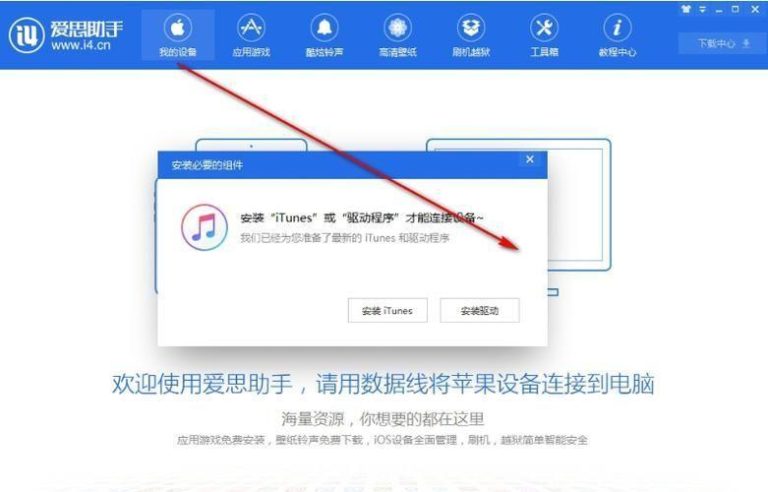

先用数据线将处于DFU模式的iPhone或iPad连接电脑并打开爱思助手,确认设备能够被识别后,尝试使用退出DFU、重启设备或类似功能。如果没有对应选项,可按照具体机型的强制重启方法操作,直到屏幕出现苹果标志。退出后等待设备正常启动,再检查是否能够进入系统。

爱思助手DFU模式退出功能在哪里?
爱思助手DFU模式退出入口怎样找到?
先连接当前设备: 打开爱思助手后,用支持数据传输的数据线连接处于DFU状态的iPhone或iPad,等待软件识别设备当前模式。
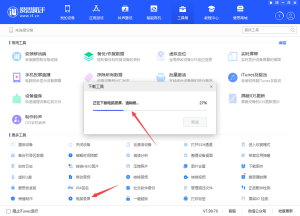
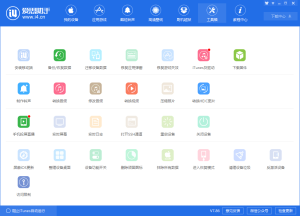
查看设备模式功能: 当前版本支持时,可以在刷机、设备工具或相关恢复页面查找退出DFU模式、重启设备或类似功能。
以当前界面提示为准: 不同版本的爱思助手功能位置可能略有变化,如果没有完全相同的按钮,可以重点查看设备模式和恢复相关区域。
爱思助手退出DFU模式有什么作用?
让设备尝试正常启动: 退出DFU模式后,iPhone或iPad会重新启动,并尝试进入正常系统,适合误进入DFU状态时使用。
不会自动修复系统故障: 如果设备本身存在系统损坏或刷机失败,即使退出DFU模式,也可能无法顺利进入系统桌面。
可以辅助判断问题: 如果退出后能够正常启动,说明设备系统可能仍可使用;如果继续黑屏或进入恢复模式,就需要进一步排查。

爱思助手怎样让iPhone退出DFU模式?
爱思助手怎样操作iPhone退出DFU模式?
先保持电脑连接: 将处于DFU模式的iPhone连接电脑,打开爱思助手并确认软件能够检测到当前设备状态。
尝试退出或重启功能: 如果当前页面提供退出DFU、重启设备或类似选项,可以根据软件提示执行对应操作。
等待设备重新启动: 操作完成后保持数据线连接,观察iPhone是否出现苹果标志并正常进入锁屏或系统桌面。
爱思助手怎样手动让iPhone退出DFU模式?
先确认具体机型: 不同iPhone型号的强制重启按键方式可能不同,因此应根据设备型号使用苹果对应的正常操作方法。
按照正确顺序按键: 通常需要使用音量键、侧边键或主屏幕键进行强制重启,直到设备屏幕出现苹果标志。
出现启动画面后等待: 成功退出后不要立即再次按键,让设备自行完成启动,再检查是否能够正常进入系统。

爱思助手怎样让iPad退出DFU模式?
爱思助手怎样操作iPad退出DFU模式?
先连接iPad和电脑: 使用稳定的数据线连接处于DFU模式的iPad,并打开爱思助手查看设备是否已经被正确识别。
使用软件相关功能: 当前版本提供退出设备模式或重启功能时,可以按照页面提示执行,让iPad重新启动。
观察屏幕是否恢复: 如果设备从黑屏状态出现苹果标志并继续进入系统,通常说明已经成功退出DFU模式。
爱思助手怎样手动退出iPad的DFU模式?
确认是否带主屏幕键: 不同结构的iPad强制重启方式存在差异,应根据具体机型选择相应按键组合。
按照对应方法重启: 使用苹果针对该机型的强制重启操作,持续到设备出现苹果标志,再松开相关按键。
不要连续反复操作: 如果第一次没有成功,应重新确认机型和按键方式,不要频繁乱按,以免误进入其他恢复状态。
爱思助手退出DFU模式后怎样检查设备?
爱思助手退出DFU模式后怎样确认成功?
查看是否出现启动画面: 设备退出DFU后通常会重新出现苹果标志,并继续进入锁屏界面或系统桌面。
检查爱思助手识别状态: 重新连接后,软件如果能够按照正常模式显示设备信息,说明设备已经不再处于DFU状态。
观察是否自动进入其他模式: 如果退出后马上进入恢复模式或再次黑屏,说明系统启动可能仍存在异常。
爱思助手退出DFU模式后要检查什么?
检查系统能否正常使用: 可以测试解锁、触控、网络和常用功能,确认设备没有反复重启或卡在苹果标志。
及时检查重要资料: 如果设备能够正常进入系统,可以查看照片、通讯录和重要文件,并及时补充做好备份。
留意异常再次出现: 如果设备使用后又频繁进入恢复或异常状态,应进一步检查系统、刷机记录和硬件情况。
爱思助手DFU模式退出失败怎么办?
爱思助手为什么无法退出DFU模式?
按键操作可能不正确: 如果强制重启的按键顺序或持续时间不符合当前机型要求,设备可能继续保持黑屏状态。
系统可能无法正常启动: iOS文件损坏、刷机中断或恢复失败时,设备即使退出DFU,也可能再次进入恢复状态。
设备硬件可能异常: 按键、接口、电池或其他硬件存在问题时,也可能造成设备无法正常响应重启操作。
爱思助手DFU模式退出失败怎样解决?
重新确认设备型号: 根据具体iPhone或iPad型号再次执行正确的强制重启操作,并观察屏幕状态变化。
检查连接和电脑环境: 更换可靠的数据线、USB接口或电脑测试,确认设备是否能够被爱思助手或Finder识别。
必要时重新恢复系统: 如果始终无法正常启动,可以使用匹配且当前可验证的固件进行系统恢复,并提前考虑数据风险。
爱思助手反复进入DFU模式怎么办?
爱思助手设备为什么反复进入DFU状态?
系统启动可能存在异常: 如果系统无法正常引导,设备可能表现为黑屏、恢复异常或需要再次通过电脑进行系统处理。
之前刷机可能没有完成: 固件写入中断、连接异常或系统恢复失败,都可能让设备无法正常进入系统。
硬件问题也需考虑: 如果更换线材、电脑和系统恢复方式后仍反复异常,就需要排查设备按键、接口或其他硬件状态。
爱思助手反复进入DFU模式怎样处理?
先停止重复操作: 不要连续反复进入和退出DFU模式,应先记录设备表现和刷机错误信息,再针对性排查。
尝试正规系统恢复: 可以使用与设备匹配且当前可验证的固件重新恢复系统,或者通过Finder等苹果官方方式处理。
必要时进行硬件检测: 如果官方恢复同样失败,设备仍然长期黑屏或无法正常启动,可以联系苹果官方或正规维修渠道进一步检查。
常见问题
爱思助手退出DFU模式会清除设备数据吗?
单纯退出DFU模式通常只是让iPhone或iPad重新启动,并不会主动清除照片、通讯录和文件。但如果设备因为系统损坏无法正常退出,后续需要重新刷机或恢复系统,就可能影响原有资料。因此设备还能访问数据时,建议提前做好重要内容备份。
爱思助手退出DFU模式后还是黑屏怎么办?
可以先按照对应机型的强制重启方法再次操作,并观察是否出现苹果标志。如果仍然黑屏,可连接电脑检查爱思助手或Finder能否识别设备,同时确认数据线和USB接口正常。若设备始终无法识别,还要进一步排查电量、接口或其他硬件问题。
爱思助手退出DFU模式后进入恢复模式正常吗?
有可能出现这种情况。如果系统启动异常、之前刷机中断或系统文件存在问题,设备退出DFU后可能自动进入恢复模式。此时可以先检查设备是否被电脑正常识别,再根据实际情况选择退出恢复模式或使用匹配且当前可验证的固件重新恢复系统。
爱思助手反复无法退出DFU模式怎么办?
先确认设备型号和强制重启按键方法是否正确,再更换稳定的数据线、USB接口或电脑进行测试。如果设备仍持续黑屏或反复进入异常模式,可以使用Finder等苹果官方恢复方式处理。若官方恢复也失败,建议进一步检查设备按键、接口和硬件状态。